
COCORO Pulse. の URL の末尾に /robots.txt を付けて開くと、「ページが見つかりません」が返ってきます。それでも記事は Google に巡回され、検索結果にも出ています。
効いているのが、ドメインのルートにある https://cocoro-sync.jp/robots.txt の1枚だけだからです。
robots.txt とは、サイトのルート(https://example.com/robots.txt)に置くテキストファイルで、検索エンジンや AI のクローラーに「どの URL を巡回してよいか」を伝えるものです。クローラーごとに許可と拒否を書けますが、従うかどうかはクローラーの側に任されていて、検索結果から外す仕組みでもありません。
書く行は少なくてよく、大事なのは置き場所と、足した行がそれまでの指定を消していないかの2点です。
書いて置くまでの目安は15〜30分です。Google が新しい版を使い始めるまでには、最大で24時間ほどかかります。URL のドメインとパスの区別がつけば読み進められます。例は WordPress で示します。
CONTENTS
robots.txtとは?クローラーへの「巡回のお願い」を書くファイル
robots.txt が決めるのは、クローラーが URL を巡回(クロール)してよいかどうかです。検索結果に載せるか(インデックス)や、人がページを開けるかどうかは決めません。
robots.txt の書式は2022年9月に RFC 9309 として標準になり、Google もこの規格に沿って読むと説明しています。
robots.txt で塞いでも、ほかのページからリンクされていれば URL だけが検索結果に出ることがあり、塞いだページに書いた noindex は読まれません。検索結果から外したいときは robots.txt ではなく noindex を使い、見られたくないページは認証で守ります。役割の違いの整理は テクニカルSEOのチェック項目 にあります。
置き場所はホストのルートに1つだけ
robots.txt が読まれるのは https://ホスト名/robots.txt の1か所だけです。Google の説明では、ファイルの指定は置かれたホスト・プロトコル・ポートの組にだけ効き、クローラーはサブディレクトリの robots.txt を探しません。
https://example.com/robots.txtは、https://example.com/ の下のすべての URL に効くblog.example.comのようなサブドメインには効かない。サブドメインにはそれぞれのルートに1枚ずつ要るhttp://とhttps://、www.の有無は別の組として扱われる。転送していれば、転送先のファイルが読まれる
COCORO Pulse. は自分の robots.txt を持てない
COCORO Pulse. は、運営元のブランドサイト(cocoro-sync.jp)とは別に入れた WordPress で、/pulse/ というサブディレクトリにあります。ホストがブランドサイトと同じなので、効くのはブランドサイトと共有のルートの1枚です。2026年11月3日に curl で確かめた結果は次のとおりです。
https://cocoro-sync.jp/robots.txtは 200 を返し、テキスト(text/plain)として配信されているhttps://cocoro-sync.jp/pulse/robots.txtは 404(ファイルが無い)https://www.cocoro-sync.jp/robots.txtとhttp://cocoro-sync.jp/robots.txtは、どちらも 301 でhttps://cocoro-sync.jp/robots.txtに転送される
ファイルの中身は次のとおりです(2026年11月3日に確認)。
User-agent: *
Disallow: /wp-admin/
Allow: /wp-admin/admin-ajax.php

Sitemap: https://cocoro-sync.jp/sitemap.xml
Sitemap: https://cocoro-sync.jp/sitemap.rss
Sitemap: https://cocoro-sync.jp/pulse/wp-sitemap.xml
この1枚はサーバーに置いたファイルではなく、ルートの WordPress が組み立てて返す仮想の robots.txt で、行ごとに書いているものが違います。
| 行 | 書いているもの | 変えるときに触る場所 |
|---|---|---|
| User-agent から Allow までの3行 | WordPress の初期値 | ルートの WordPress |
| Sitemap の1・2行目 | SEO プラグイン(All in One SEO) | プラグインのサイトマップの設定 |
| Sitemap の3行目 | ブランドサイトのプラグイン | プラグインのコード |
All in One SEO の robots.txt の編集画面は使っていません。Pulse 側で robots.txt を変えるにはルートの WordPress を変えることになり、影響はブランドサイトと無料ツールにも及びます。
サブディレクトリに置いたサイトは自分の robots.txt を持てず、ルートの1枚に従います。これから置き場所を選ぶなら、robots.txt を別に持てるかも判断材料の1つです。
WordPress で robots.txt を出す2つの方法
- 仮想の robots.txtルートにファイルが無いと WordPress が返す。初期の中身は上の最初の3行と同じで、5.5 以降は WordPress のサイトマップが有効なら
Sitemap:行も加わる。SEO プラグインの画面で編集できるのはこちら - 実ファイルルートに置くとサーバーがそれを返し、仮想の robots.txt は使われない。プラグインの画面で編集しても反映されない
- サブディレクトリの WordPressどちらの方法でも自分の robots.txt は持てない。変えたいときは親のサイトの管理者に頼む
私が支援先のサイトで robots.txt を見るときも、最初に開くのは SEO プラグインの設定です。
書き換える前に、今の1枚を誰が出しているか(実ファイルか仮想か、どのプラグインが行を足しているか)を確かめます。出どころが分かれば、直す場所が決まります。
書き方の基本(4つの指示とパスの書き方)
書くのは「誰に(User-agent)」「どこを止めるか(Disallow)」「その中で許すもの(Allow)」「サイトマップの場所(Sitemap)」の4種類だけで、Google が読む項目もこの4つです。何も書かれていない URL は、巡回してよいものとして扱われます。
- ファイルを作るテキストエディタで
robots.txtという名前の UTF-8 のファイルを作ります。Word のような書式つきのソフトは、引用符などが書き換わるので使いません - 相手を書く
User-agent:で対象のクローラーを書きます(すべてなら*)。ここから次のUser-agent:の手前までが1つのグループです - 止める場所を書くその下に
Disallow:で止めたいパスを書きます。このグループのクローラーは、そのパスで始まる URL を巡回しなくなります - 例外を書く止めた範囲の中で巡回してほしい URL があれば、
Allow:で書きます - サイトマップの場所を書く必要なら
Sitemap:でサイトマップの URL をhttps://から書きます。どのグループにも属さない行なので末尾にまとめます。 - 置いて開くルートに置くか SEO プラグインの画面に貼って保存し、ブラウザで
/robots.txtを開いて中身が見えれば完了です
| 指示 | 書き方の例 | 意味 |
|---|---|---|
| User-agent | User-agent: GPTBot | どのクローラー向けのグループか。* はすべて |
| Disallow | Disallow: /wp-admin/ | このパスで始まる URL を巡回しない |
| Allow | Allow: /wp-admin/admin-ajax.php | Disallow の範囲の中で巡回してよい URL |
| Sitemap | Sitemap: https://example.com/sitemap.xml | サイトマップの場所。絶対 URL で書く |
| コメント | # 管理画面 | # から行の終わりまでは読まれない |
パスの書き方には、次の決まりがあります(Google の説明)。
- パスは
/から書く - 大文字と小文字は区別される(
/Blog/と/blog/は別のパス) *は0文字以上の任意の文字列、$は URL の終わりを表すDisallow: /はサイト全体を止める。Disallow:の後ろが空なら何も止めない- Disallow と Allow の両方に当てはまる URL は、パスが長く一致するほうに従う。食い違うときは制限のゆるいほう(Allow)が使われる
上の実ファイルは管理画面(/wp-admin/)を止め、表のページの機能が裏で呼び出すことのある admin-ajax.php だけを許しています。このファイルは2つの行の両方に当てはまりますが、パスが長く一致する Allow が勝ちます。
止めたい URL だけを指定するなら、たとえば次のように書きます。
User-agent: *
Disallow: /*?filter=
Disallow: /*?s=絞り込みの条件(?filter=)が付いた一覧と、サイト内検索の結果(WordPress では ?s=)だけを止める例です。何も書いていない URL は巡回してよい扱いなので、書くのは止めたい場所だけで足ります。
書いても効かないもの、Google が使わないものもあります。
Noindex:の行。Google は2019年9月1日にサポートを終えている。検索結果から外すにはページ側の noindex を使うCrawl-delay:の行。Google は使わない(Bing は Bingbot が従うと説明している)- 全角のコロンやスペースで書いた行。Google は正しく書かれていない行を読み飛ばす
Google が読むのは先頭から 500 KiB までで、超えた部分は無視されます。
AIクローラーの行を足すときは「グループの上書き」に気をつける
クローラーは、自分の名前が書かれたグループがあればそのグループだけに従い、User-agent: * のグループは読みません。AI クローラーのグループを足すときは、それまで * に書いていた指定もそのグループに書き写します。
Google の説明では、クローラーはいちばん具体的に一致するグループだけを使い、ほかは無視します。同じ名前のグループは合わせて1つになりますが、名前のグループと * のグループは合わさりません。RFC 9309 も同じ決まりなので、規格どおりに読む AI クローラーも同じ動きになると考えられます。
実ファイルに GPTBot の行を足すとしたら
上の cocoro-sync.jp の実ファイルに、OpenAI の学習用のクローラー GPTBot のグループを足す場合で考えます。COCORO Pulse. は実際には足していません。/members/ は説明のための架空のパスです。
よくない足し方は、末尾に GPTBot の2行だけを足す形です。
User-agent: *
Disallow: /wp-admin/
Allow: /wp-admin/admin-ajax.php

User-agent: GPTBot
Disallow: /members/
GPTBot は自分の名前のグループを見つけるので、* のグループは読みません。その結果、GPTBot には Disallow: /wp-admin/ が効かなくなり、管理画面の URL も巡回してよい扱いになります。
よい足し方は、* に書いていた指定を GPTBot のグループにも書き写す形です。
User-agent: GPTBot
Disallow: /wp-admin/
Allow: /wp-admin/admin-ajax.php
Disallow: /members/同じ扱いにしたいクローラーは、User-agent: の行を続けて並べれば1つのグループになります。たとえば User-agent: GPTBot の次の行に User-agent: OAI-SearchBot(ChatGPT の検索で使われるクローラー)を書けば、下の指定は両方に効きます。サイト全体を止めるだけなら Disallow: / の1行で済み、書き写しの問題は起きません。
AI クローラーのグループを足したら、* に書いていた指定がそのグループにも入っているかを必ず確かめます。COCORO Sync. の無料ツール「AIクローラー向け robots.txt ジェネレーター」は、今の robots.txt を読み込ませると、許可にした AI クローラーのグループへ * の Disallow と Allow を書き写した形で出力します(2026年11月3日にツールの動きを確認)。
何を止めるか(学習用だけか、AI 検索での表示もか)は、AIクローラーを止めるかの判断基準で扱います。Google の AI Overviews と AI モードは検索の機能なので、Google-Extended の行では止まりません。
COCORO Pulse. は、学習用も含めて AI クローラーを止めていません。AI の回答に私たちの考え方が反映されてほしいからです。私も、小規模・中規模のサイトでは来てもらうメリットのほうが大きいと見ていて、AI クローラーを止める判断をしたことは基本的にないといいます。
llms.txt は robots.txt の代わりにはならず、COCORO Pulse. は置いていません。
書いたら確かめる(ブラウザ・Search Console・ログ)
書いたら、配信されている中身、Google が読んだ版、止めたい URL が本当に止まっているか、の3つを確かめます。robots.txt で許可していても、手前の CDN やサーバーで止めていればクローラーは届きません。

書き換える前に、今配信されている1枚を開いて中身を写しておこう。戻したくなったとき、それが手がかりになるよ。
- ブラウザで開く
https://ホスト名/robots.txtを開き、書いたとおりの中身かを確かめます。www.付きとhttp://でも開き、同じ1枚に転送されるかも見ます - robots.txt レポートを開くSearch Console の「設定」から robots.txt レポートを開きます。ファイルごとに取得ステータス・確認日時・サイズ・問題の数が並びます。ドメイン プロパティでは、巡回の多い上位20のホストが出ます
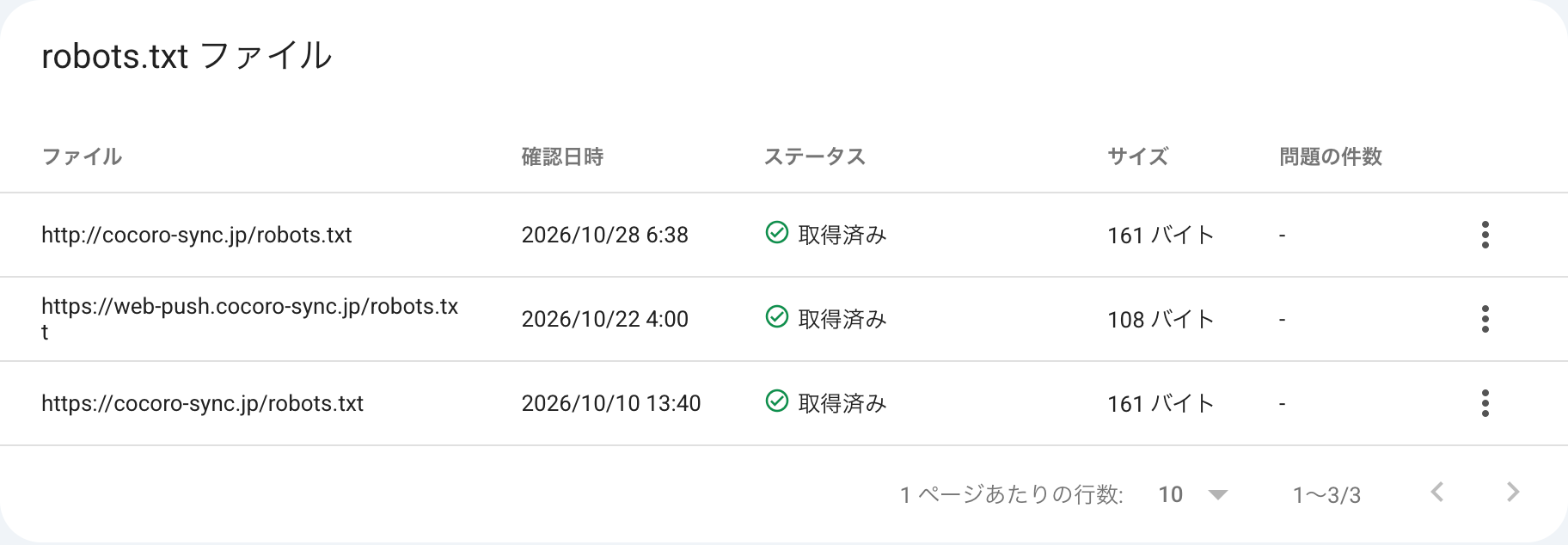
- 再クロールをリクエストする書き換えた直後で急ぐときは、同じレポートでファイルの横のメニューから「再クロールをリクエスト」を選びます。Google は robots.txt をふだんから頻繁に読み直すので、急がなければ要りません
- URL 検査で確かめる止めたつもりの URL を URL 検査ツールで調べ、「公開 URL をテスト」(ライブテスト)を押します。止められていれば「ページをクロールできません: robots.txt によりブロックされました」と出ます。
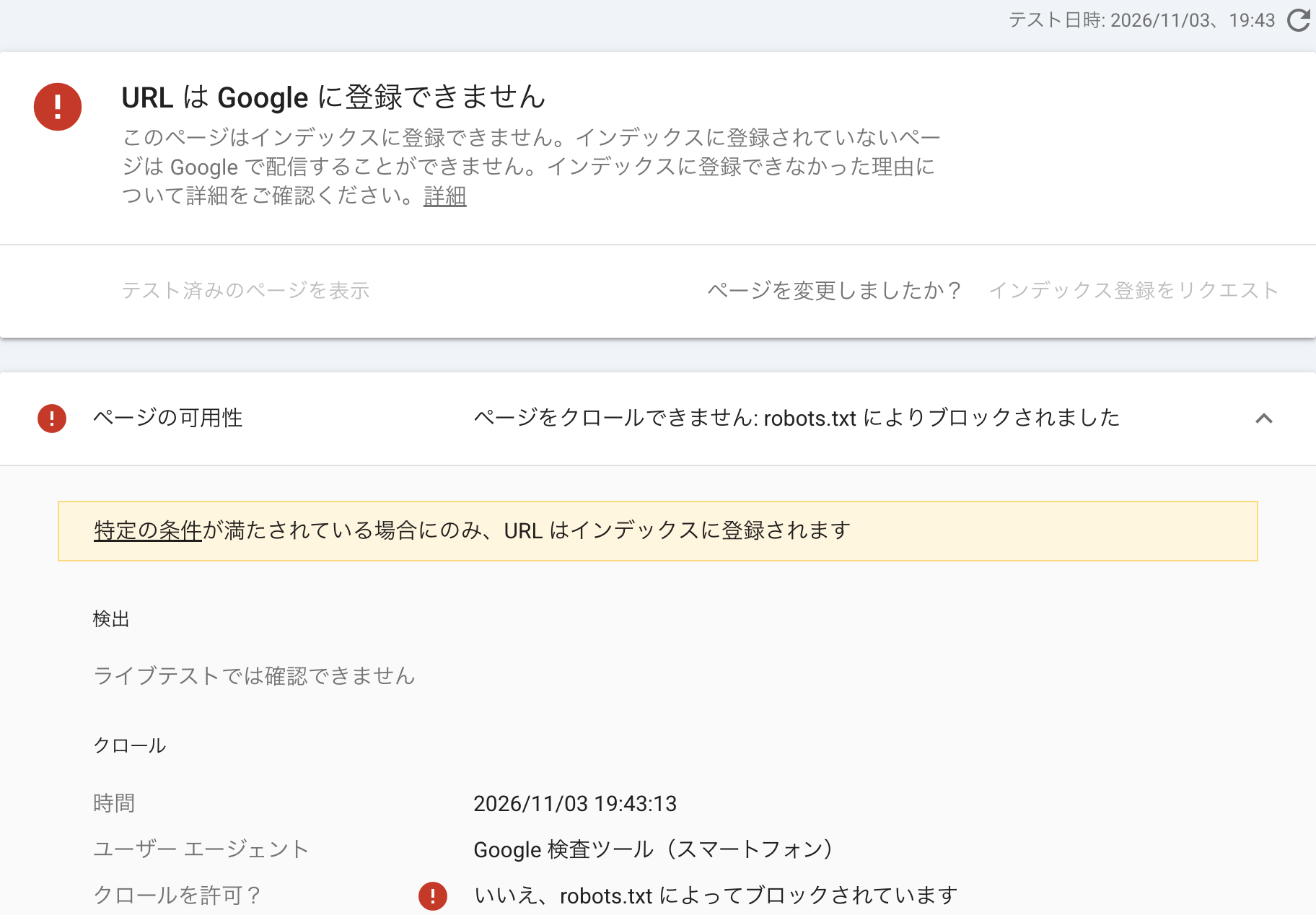
- ログを見るAI クローラーの行を変えたら、サーバーのアクセスログで、そのクローラーの訪問が止まったか、または来ているかを見ます。
AIクローラーの行に限れば、手順1は運営元の COCORO Sync. の無料ツール「AIクローラー ブロック確認」でも確かめられます。24種のクローラーごとに許可か拒否かと、判定の根拠になった行を示します。
手順5のログは、同じく運営元の「AIクローラー アクセスログ解析」に読み込ませると、クローラー別・日別に数えられます。
Google は robots.txt をふつう最大24時間キャッシュするので、新しい版が使われるまで1日ほど見ておきます。返すステータスによっても扱いが変わります。
| 返すもの | Google の扱い |
|---|---|
| 200 | 書かれたとおりに従う |
| 3xx(転送) | 少なくとも5回まで転送をたどる。その先で見つからなければ 404 と同じ |
| 4xx(429 を除く) | robots.txt が無いものとして、制限なしで巡回する |
| 5xx・つながらない | 最初の12時間はサイトの巡回を止め、その後30日までは最後に読めた版を使う |
5xx が30日を超えて続くと、サイト自体は表示できる状態なら robots.txt が無いものとして扱われます。robots.txt を置いていないことは問題になりませんが、robots.txt がエラーを返し続けると巡回そのものが止まります。
COCORO Pulse. のサイトマップは2つの方法で伝えている
Sitemap: 行は、サイトマップの場所をクローラーに知らせるための行です。COCORO Pulse. のサイトマップ(/pulse/wp-sitemap.xml)は、2026年11月3日に Search Console のドメイン プロパティから送信し、207ページが検出されました。
同じ日に、ルートの robots.txt の最後にも Pulse のサイトマップの行を足しました。Google には Search Console からの送信で届きますが、Sitemap: 行があれば Search Console を使わない検索エンジンにも場所が伝わるので、両方にしています。サイトマップに載せる URL の決め方と送信の手順は、XMLサイトマップの記事にまとめます。
 関連記事XMLサイトマップの作り方と送信方法|WordPress標準で載せるURLを決めるXMLサイトマップは、WordPressなら標準機能で作れ、手を入れるのは載せるURLの選び方です。noindexとそろえる絞り込みとSearch Consoleでの送信・読み方を、COCORO Pulse.の217件で示します。
Cloudflare には、AI クローラーの方針を robots.txt の先頭に書き足す機能(Bot Preference Sync)もあります。サーバーと CDN の両方で書くと本当の設定が分からなくなるので、管理する場所は1つに決めます。設定の画面は Cloudflare の始め方で見られます。
よくある書き間違いと直し方
起こりやすいのは止めすぎだと考えます。制作中に入れた Disallow: / の消し忘れと、検索結果から消すつもりで robots.txt を使うことの2つは、サイト全体や大事なページの掲載に響きます。
| 症状 | 原因の行 | 直し方 |
|---|---|---|
| サイト全体が検索に出ない | 制作中の Disallow: / が残っている | 行を外し、robots.txt レポートで再クロールをリクエストする |
| 消したいページが検索結果に残る | robots.txt で塞いでいて noindex が読まれない | robots.txt の行を外し、noindex だけにする |
| 表示が崩れた状態で読まれる | CSS・JavaScript・画像のディレクトリを止めている | 表示に使うファイルの行を外す |
| AI クローラーが管理画面まで巡回する | AI クローラーのグループに * の指定が無い | * の Disallow と Allow を書き写す |
| 置いた robots.txt が効かない | サブディレクトリに置いている | ルートの管理者に頼む |
| 見せたくない場所が知られる | robots.txt にパスを並べている | パスを書かず、認証で守る |
| 止めたつもりの URL が止まらない | 大文字小文字や末尾の / が違う | パスの決まりに沿って書き直す |
行を外すか迷ったら、先に URL 検査でその URL が何に止められているかを確かめると、外す行を間違えません。
robots.txt に出ない止まり方もあります。WordPress の「検索エンジンがサイトをインデックスしないようにする」は、5.3 以降 robots.txt ではなくページの noindex で止めます。COCORO Pulse. もローンチ前はこの設定で止めていて、2026年11月3日に外しました。
よくある質問
robots.txt が無いと SEO で不利になりますか?
無いこと自体は問題になりません。Google は、robots.txt が 404 などを返すときは制限が無いものとして巡回します。WordPress なら仮想の robots.txt が返るので、何もしなくても1枚はあります。
書き換えはどのくらいで反映されますか?
Google は robots.txt の中身をふつう最大24時間キャッシュするので、1日ほどで新しい版が使われます。急ぐときは robots.txt レポートから再クロールをリクエストできます。ただし、許可に変えた URL がすぐ巡回されるとは限らないと Google は説明しています。
まとめ
- robots.txt はホストのルートに1枚だけ置く巡回のお願いで、サブディレクトリに置いても読まれません。検索結果から外すなら noindex、守るなら認証を使います
- AI クローラーのグループを足すと、そのクローラーは
*の指定を読まなくなります。*の Disallow と Allow を書き写します - 書いたらブラウザで中身を開き、Search Console の robots.txt レポートと URL 検査で、Google が読んだ版と止まった URL を確かめます
参考にした一次情報
- RFC 9309 Robots Exclusion Protocol IETF・2022-09、確認日 2026-11-03
- Google による robots.txt の指定の解釈 Google 検索セントラル・確認日 2026-11-03
- robots.txt ファイルの作成と送信 Google 検索セントラル・確認日 2026-11-03
- To crawl or not to crawl, that is BingBot’s question Bing Webmaster Blog・2012-05、確認日 2026-11-03
- robots.txt レポート Search Console ヘルプ・確認日 2026-11-03
- A note on unsupported rules in robots.txt Google 検索セントラル ブログ・2019-07-02、確認日 2026-11-03
- Changes to prevent search engines indexing sites Make WordPress Core・2019-09-02、確認日 2026-11-03
- New XML Sitemaps Functionality in WordPress 5.5 Make WordPress Core・2020-07-22、確認日 2026-11-03
- Overview of OpenAI Crawlers OpenAI・確認日 2026-11-03
- Say it once: introducing Bot Preference Sync Cloudflare Blog・2026-08-21、確認日 2026-11-03