
表示の速さや攻撃への備えを調べると、よく名前が出てくるのが Cloudflare です。「DNS を移す」と言われたところで手が止まる人も多いはずです。
Cloudflare(クラウドフレア)とは、サイトと訪問者のあいだに立ち、DNS の管理・表示の高速化(CDN)・SSL・攻撃からの守りをまとめて受け持つサービスです。サーバーもサイトの中身も今のまま使え、基本の機能は無料プランで使えます。
つまずきやすいのは英語の画面です。撮影した環境では登録画面が英語で表示され、日本語に切り替えた管理画面にも英語のメニューが残っていました。
私は、ここが初心者のいちばんのつまずき所だと見ています。今の画面で手順を一つずつ見せているページも意外に少ない、というのが実感です。
Cloudflare を入れた日に触る設定は4つだけです。ほかは標準のままで構いません。登録から最初の設定、ネームサーバーの切り替えまでを、2026年11月に撮った画面でたどります。
地域メディアに実際に入れたときの記録は 「Cloudflare導入をAIと進めた実例!メールを止めないDNS移行と人の確認」 にあります。
CONTENTS
Cloudflare とは?サイトの前に立つ「受付」の仕組み
Cloudflare を入れると、サイトへのアクセスはまず Cloudflare に届き、Cloudflare がサーバーへ取り次ぎます。役所の受付に似ています。答えられる用件はその場で返し、怪しい相手は通さず、必要なものだけ奥のサーバーへ回します。
アクセスを受付へ回す仕掛けが DNS です。DNS は、ドメイン名(例: example.com)を、サーバーの住所である IP アドレスに変える「住所録」です。Cloudflare に移すのはこの住所録の置き場所だけで、サーバー会社を乗り換えるわけではありません。
図1のとおり、住所録のどの行を Cloudflare に通すかは、行ごとに選べます。画面には次の言葉がよく出てきます。
| 言葉 | 意味 |
|---|---|
| レコード | 住所録の1行。A はサイト、MX はメールの行き先 |
| ネームサーバー | 住所録を置くサーバー。ドメインの登録先で指定する |
| プロキシ済み | オレンジの雲。通信を Cloudflare が取り次ぐ |
| DNS のみ | グレーの雲。通信はサーバーへ直接届く |
| CDN | 各地の拠点から画像などを返して速くする仕組み |
| キャッシュ | 返したファイルを拠点に保存しておくこと |
速さや守りの機能が効くのは、プロキシ済み(オレンジ)の行への通信だけです。主な機能は次のとおりです。
| 機能 | 何をしてくれるか |
|---|---|
| DNS | 住所録を管理する。画面から行を足したり直したりできる |
| CDN・キャッシュ | 画像・CSS・JavaScript を近くの拠点から返す |
| SSL/TLS | 通信を暗号化する。無料プランにも証明書が付く |
| DDoS 対策 | 大量の通信でサイトを止める攻撃を受け止める |
| WAF・Bot 対策 | 怪しいリクエストや機械的なアクセスをはじく |
| AI クローラーの制御 | AI のクローラーを許可するか止めるか選ぶ |
| 分析 | リクエスト数や転送量、キャッシュの割合を見る |
無料プランでできること、できないこと
個人や中小企業のサイトなら、多くの場合はまず無料プランで足ります。有料に上げるのは、必要な機能がはっきりしてからで間に合います。
Free は 0 ドルで、DNS・攻撃への備え(DDoS 対策)・CDN・SSL 証明書・簡単なボット対策が含まれます。転送やキャッシュなどの Cloudflare のルールも、合わせて70件まで作れます(料金ページの表記)。
| プラン | 料金(月額) | 向いているサイト |
|---|---|---|
| Free | 0ドル | 個人・小規模のサイト、まず試したい人 |
| Pro | 20ドル(年払い)/25ドル(月払い) | 画像の最適化などを足したい事業サイト |
| Business | 200ドル(年払い)/250ドル(月払い) | オンラインで事業を営む中小企業 |
| 契約(Enterprise) | カスタム(年払い) | 大規模・止められないサービス |
今どのプランかは、ドメインの概要の右側にある「アクティブなサブスクリプション」に出ます。

有料プランからの機能には、画像を劣化させずに軽くする機能(料金ページの「Lossless Image Optimization」)などがあります。サイトの作りによっては設定の工夫が要ることもあり、私が地域メディアに入れたときは、ブラウザによって画像の形式を出し分ける作りだったため、画像を Cloudflare に保存させない設定にしました。こうした「自分のサイトの作りでは困る所」がはっきりしてから、有料を考えれば間に合います。
COCORO Pulse. の著者も、今は無料プランで Cloudflare を使っています。※料金と機能の範囲は変わることがあるため、申し込む前に料金ページで確かめてください。
ただ、無料で入れられることと、入れたほうがよいことは別です。
入れる前に確かめる4つのことと入れない判断
確かめる項目は4つです。どれか1つでも引っかかるなら、先に手当てをするか、入れる時期をずらします。
- サーバー会社の制限: エックスサーバーは、WordPress の管理画面の「国外アクセス制限」が Cloudflare などを通したアクセスに引っかかることがあるとして、そのときはオフにするよう案内しています。ほかのサーバーもマニュアルで確かめます
- ドメインのメール: メールの行き先(MX レコード)がサイトと同じ名前を指していると、サイトの行き先を変えた瞬間にメールが止まることがあります。MX の向き先を見ておきます
- DNS のレコードの抜け: 今の DNS の管理画面に出ていない行(アプリや配信サービスの確認用の行など)がないかを見比べます
- DNSSEC: DNS の答えが偽物でないことを証明する仕組みです。ドメインの登録先の管理画面で有効になっていたら、ネームサーバーを変える前に無効にします
DNSSEC について、Cloudflare の公式ドキュメントは、有効なままネームサーバーを変えるとドメインにつながらなくなることがあるとしています。エックスサーバーの無料独自 SSL は、www ありとなしの両方のサイトの行き先(A レコード)がエックスサーバーを向いていることが前提で、向いていないと更新に失敗することがあります。プロキシ済みにした後も更新できるかは、サーバー会社のマニュアルで確かめてください。
メールの確かめ方と DNS の書き出し方は、「Cloudflare導入をAIと進めた実例!メールを止めないDNS移行と人の確認」 の「移す前に、今の DNS を全部書き出す」と「メールとサイトが止まる所を、先に潰す」に実例があります。
入れない判断もあります。速さだけが目的で、サーバー側のキャッシュや画像の軽量化がまだなら、先にそちらを済ませたほうが効きます(「WordPress高速化の定番施策|プラグイン・サーバー・キャッシュ」)。PageSpeed Insights の点数を上げるためだけに入れるものでもありません。表示速度の指標は「良好」に届けば止めてよく、その考え方は 「コアウェブバイタル改善ガイド|LCP・INP・CLSの意味と対策」 にまとめています。
判断の基準
地域メディアに Cloudflare を入れたのは、これから機能を足していく、広がりのあるプロジェクトだったからです。早いうちに「守る箱」に入れておきたいと考えました。
もう一つは、移す先の新しいサーバーが VPS(OS から自分で管理する仮想サーバー)だったことです。レンタルサーバーなら会社が用意してくれる守りも、VPS では自分で用意しなければなりません。守りを誰が持つか、この先サイトを広げるか。入れるかどうかは、この2つで考えると決めやすくなります。
アカウントを作り、サイトを追加する
画面の案内どおりに進めれば、迷う所はほとんどありません。気をつけるのは、最初に2要素認証をオンにすることと、追加画面の「AI クローラー」と「DNS の取り込み」の2か所です。
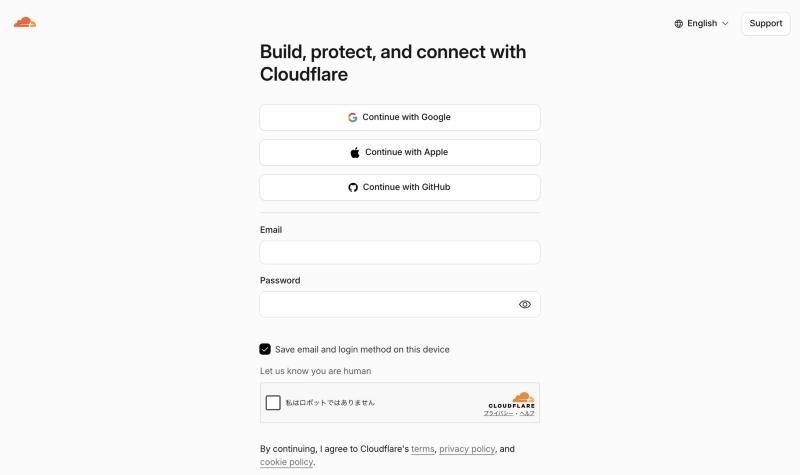
- アカウントを作る: 登録画面でメールアドレスとパスワードを入れるか、Google・Apple・GitHub のアカウントで登録します。撮影した環境では、登録画面は英語で表示されました。右上の言語メニューで「日本語」を選ぶと切り替わります
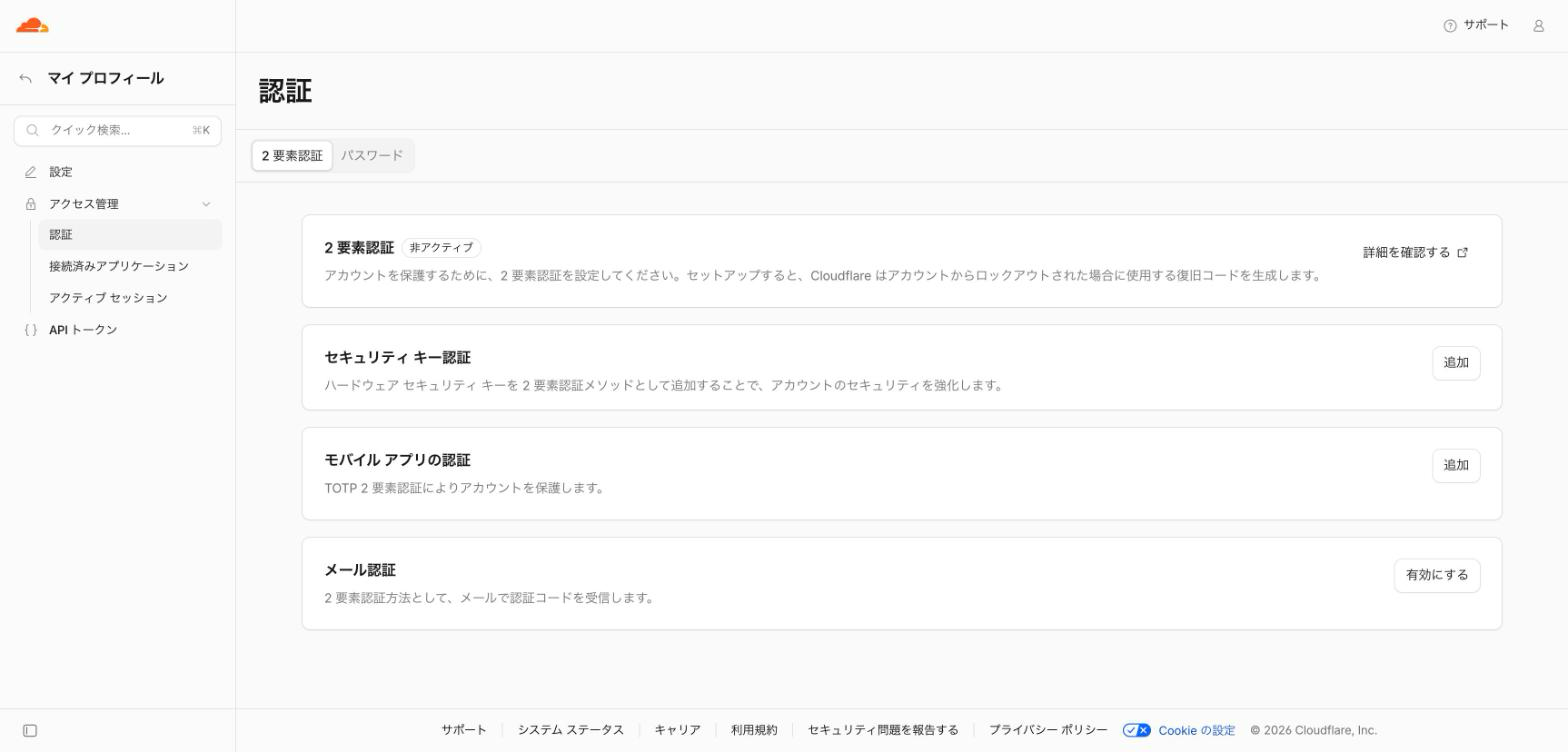
- 2要素認証をオンにする: 右上の人のアイコンから「プロフィール」を開き、「アクセス管理」の「認証」で設定します。認証アプリ(TOTP)・セキュリティ キー・メールから選べます。DNS を預ける以上、ここを最初に固めます。下の画面は、まだオンにしていないときの表示です。管理画面の言語も、プロフィールの「設定」で変えられます
- 「ドメインを追加」を押す: ドメインの一覧の右上にあります。「ドメインを接続」「ドメインを転送」「ドメインを購入」の3つから「ドメインを接続」を選びます
- ドメイン名と追加設定を確かめる: ドメイン名の下に、AI クローラーの設定と DNS レコードの取り込みが並んでいます。中身を確かめてから「続行」を押します(下の「追加画面の AI クローラーと DNS の取り込み」)
- プランを選ぶ: 「Free」を選びます
- 取り込まれた DNS レコードを確かめる: 自動で読み取った一覧と、今の DNS の管理画面の一覧を見比べて、足りない行を足します。メール・FTP・アプリのサーバーを指す行は、グレー(DNS のみ)に戻します
- ネームサーバー2台を控える: 最後に Cloudflare のネームサーバーが案内されます。ここでは控えるだけにして、切り替えは設定を済ませてから行います(この記事の最後の手順)
追加画面の AI クローラーと DNS の取り込み
「ドメインを接続」の画面では、ドメイン名の入力欄の下に「AI Search、エージェント、トレーニングポリシーの設定」があります。検索・トレーニング・エージェントの3種類のボットについて、許可するか止めるかを選ぶ欄です。
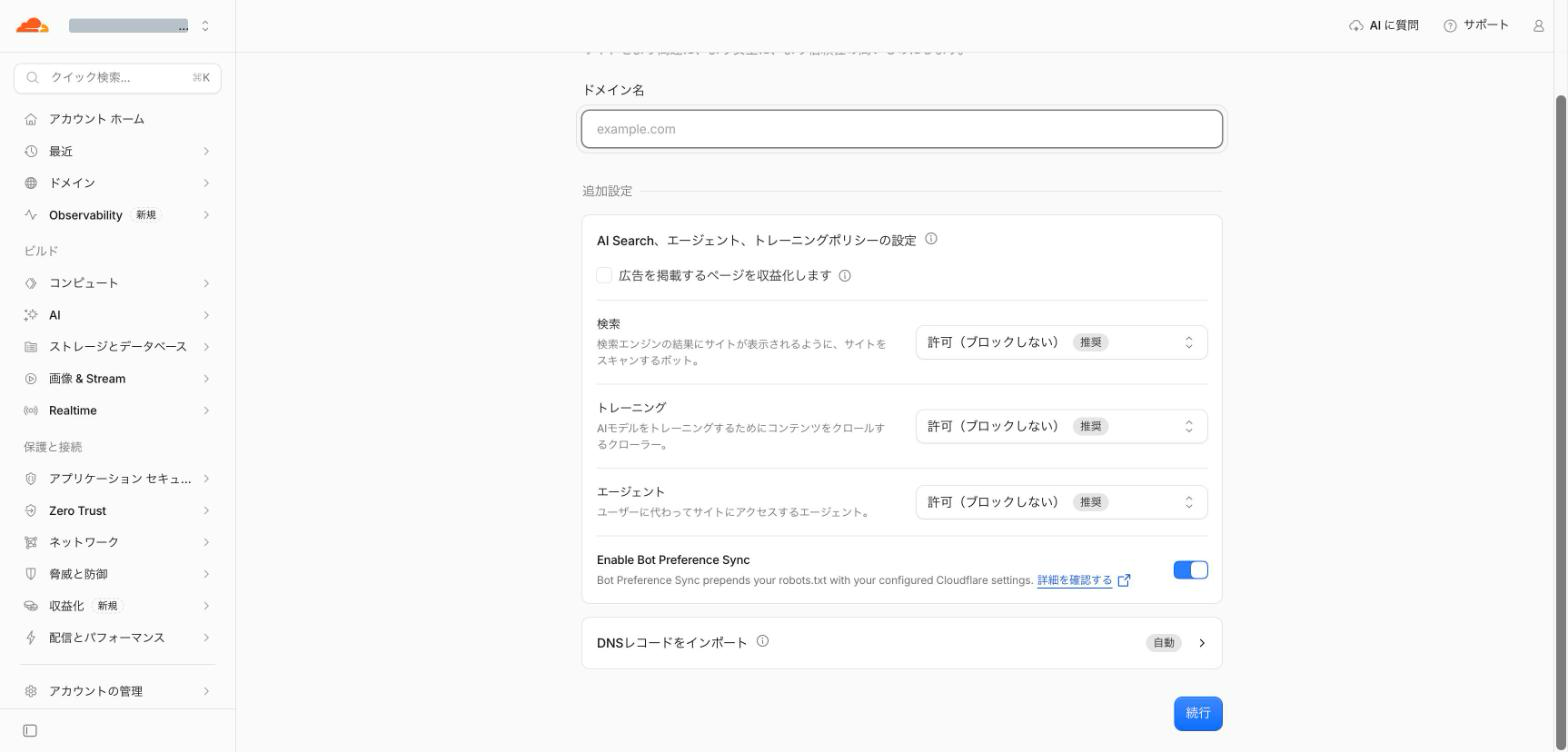
撮影した 2026年11月3日の時点では、3つとも「許可(ブロックしない)」が推奨として選ばれていました。初期値はサイトに広告があるかどうかで変わります(2026年9月15日から)。Cloudflare の公式ブログによると、「広告を掲載するページを収益化します」にチェックを入れた場合の初期値は、トレーニングが「許可しない」、エージェントが「広告のあるページではブロック」です。※Cloudflare は 2025年7月に AI クローラーを初期設定で止める方針を発表しており、初期値はこれまでにも変わっています。
その下の「Enable Bot Preference Sync」は、止める・許可しないを選んだときに、その内容を Cloudflare が robots.txt(クローラーに巡回してよい範囲を伝えるファイル)の先頭に書き足す設定です。最初からオンになっています。
止めるかどうかは、サイトの方針で決めることです。COCORO Pulse. は AI クローラーを止めていません。判断の考え方は No.157 にまとめています。robots.txt を自分で管理しているサイトは、Cloudflare にも書き足させると置き場所が2つになるので、どちらで管理するかを先に決めておきます(「robots.txtの書き方|AIクローラー制御まで」)。
DNS レコードを取り込むと、一部の行が最初から「プロキシ済み」(オレンジ)になっています。メールのサーバーを指す行までオレンジにすると、メールが届かなくなることがあります。手順6でグレーに戻すのはこのためです。
私が地域メディアに入れたときは、ファイルで取り込んだ際にプロキシのチェックが勝手に入り、オレンジにできる行が全部オレンジで入りかけました。
ダッシュボードのどこに何があるか
左のメニューには項目がたくさん並びます。最初に開くのは DNS・SSL/TLS・Caching・セキュリティ・AI Crawl Control の5つです。アクセスの量を見る Analytics は、余裕があれば開いてください。
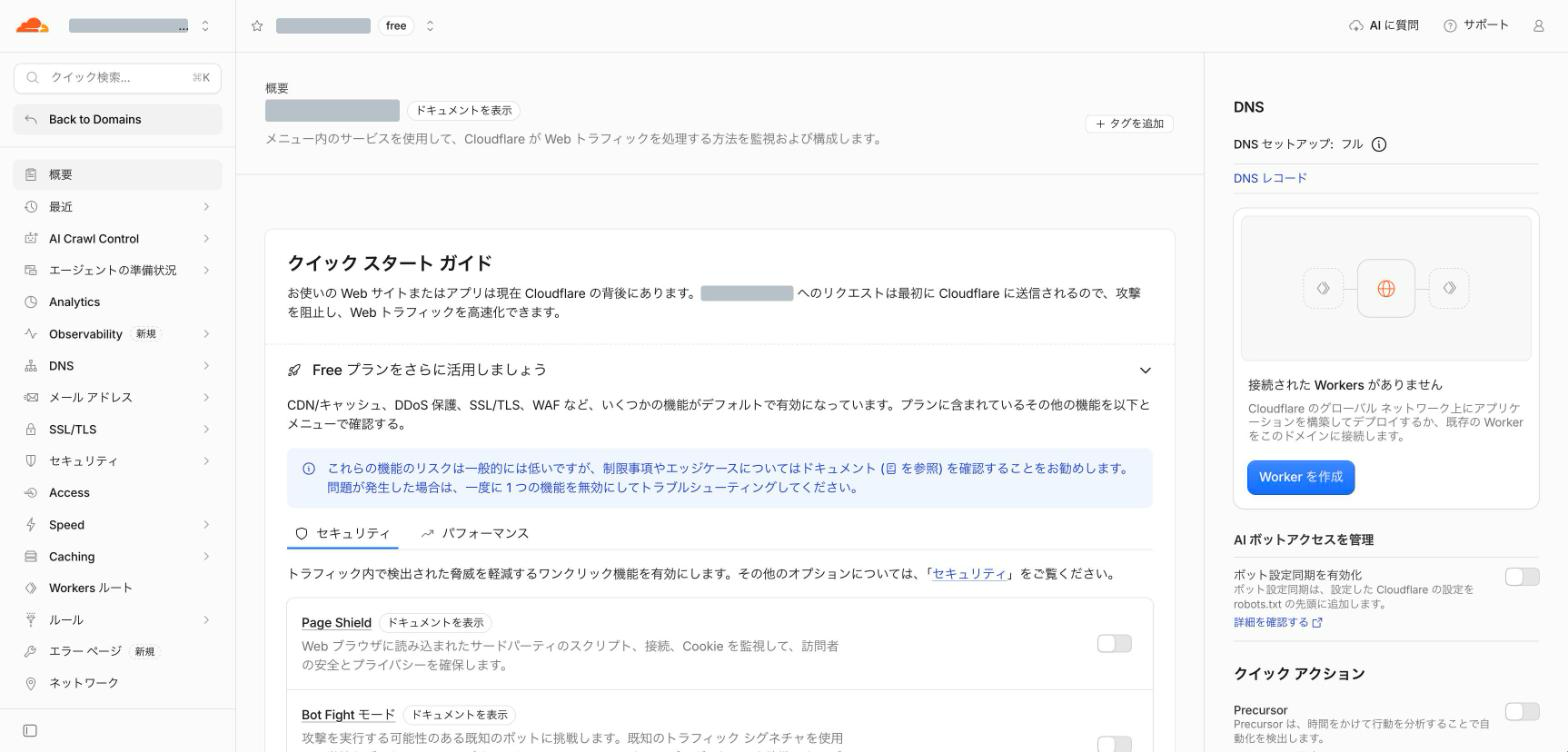
日本語表示にしていても、「AI Crawl Control」「Speed」「Caching」「Access」のように英語のまま残る名前があります。この記事では、画面に出ている名前のまま書きます。
DNS(住所録)
左のメニューの「DNS」を開き、「レコード」を選ぶと、住所録の行が並びます。見るのは「プロキシ ステータス」の列です。
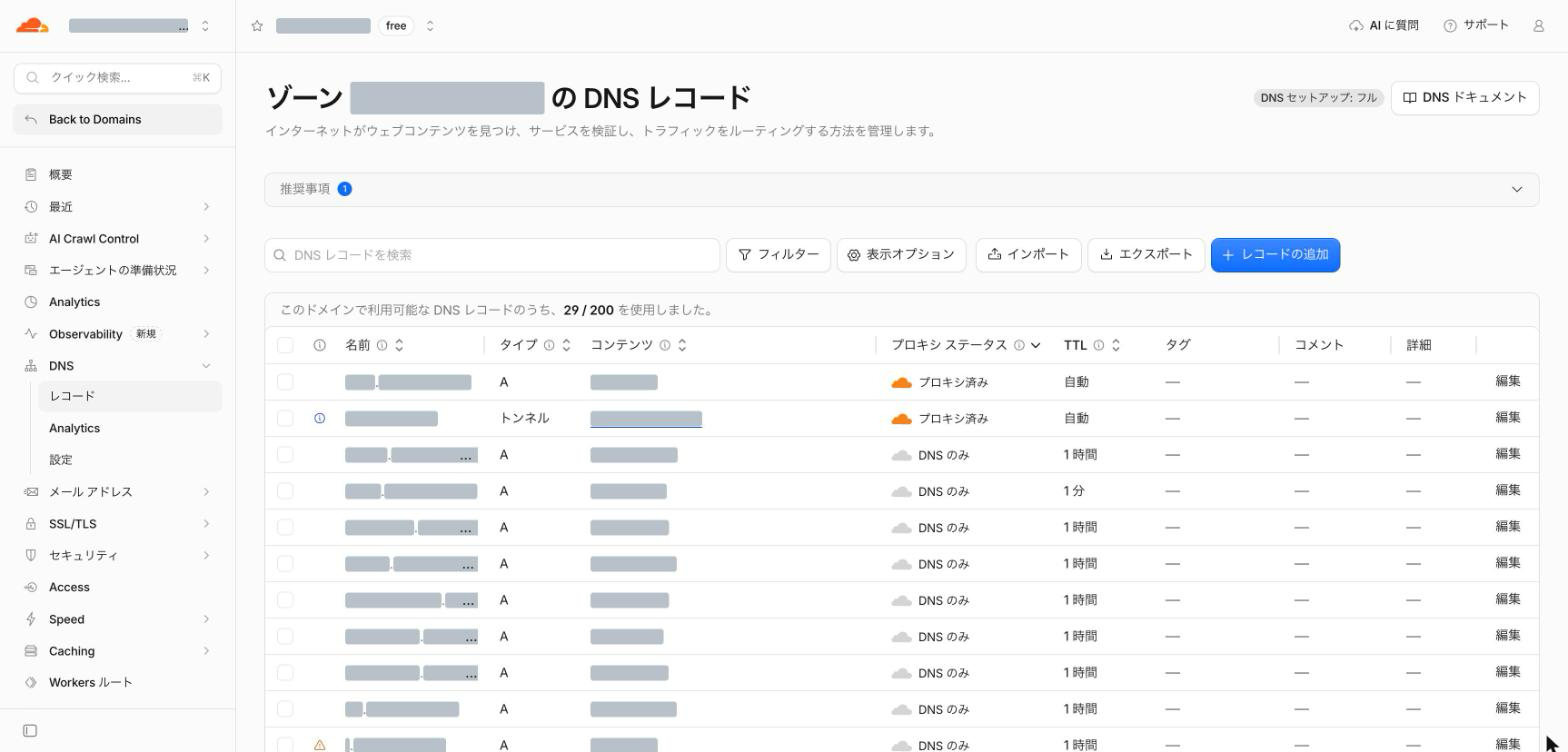
サイトを追加するとき(手順6)にグレーへ戻した行が、ここでグレーになっているかを確かめます。この画面のプロキシ済みの2行のうち1行は、Tunnel(サーバーと Cloudflare をつなぐ別の仕組み)の行です。一覧の上には、このドメインで使えるレコードの上限(この画面では200件)も出ています。
SSL/TLS(暗号化)
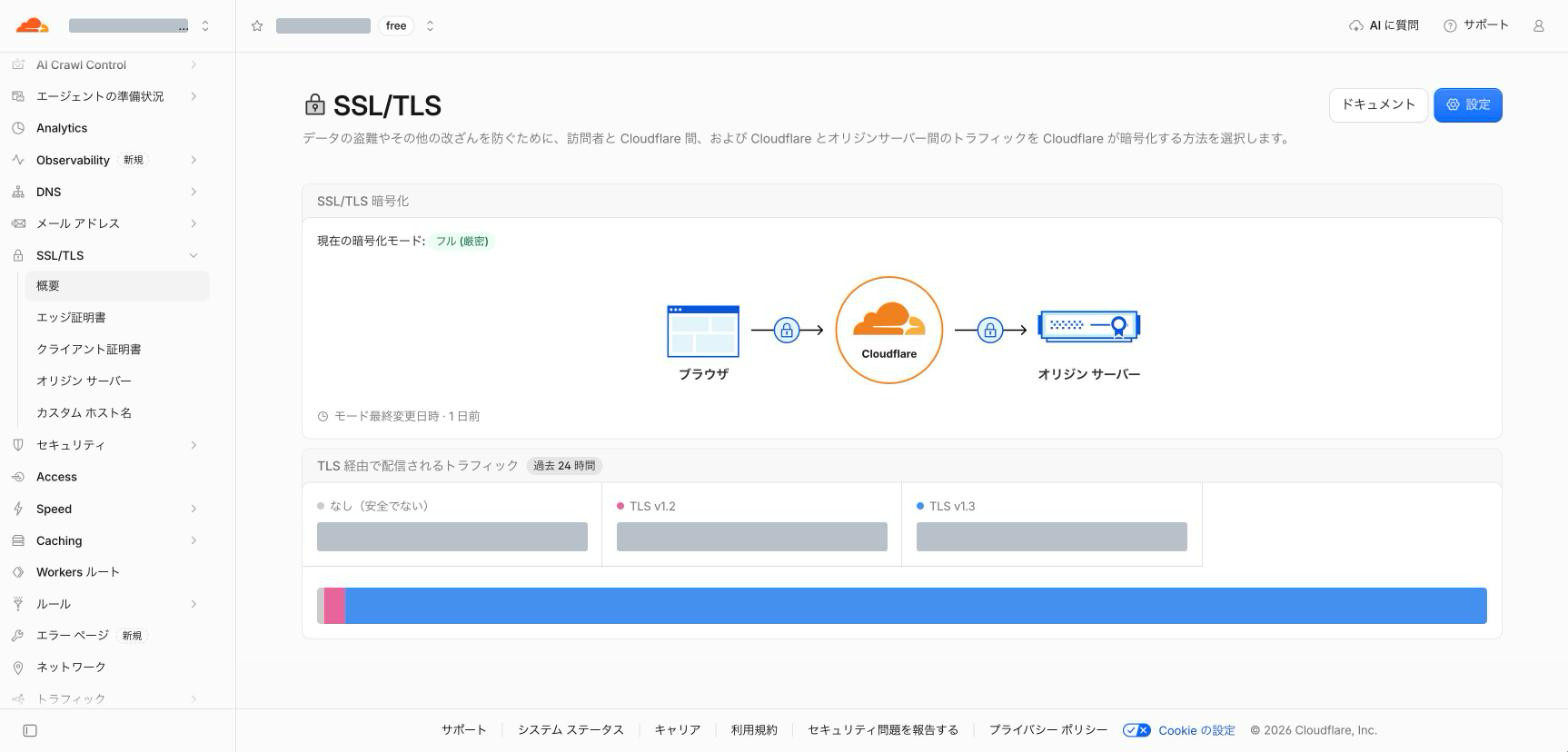
左のメニューの「SSL/TLS」の「概要」で、今の暗号化モードが分かります。この画面では「フル(厳格)」です。訪問者から Cloudflare、Cloudflare からサーバーの両方の区間に鍵のマークがあれば、どちらも暗号化されています。
Caching(キャッシュ)
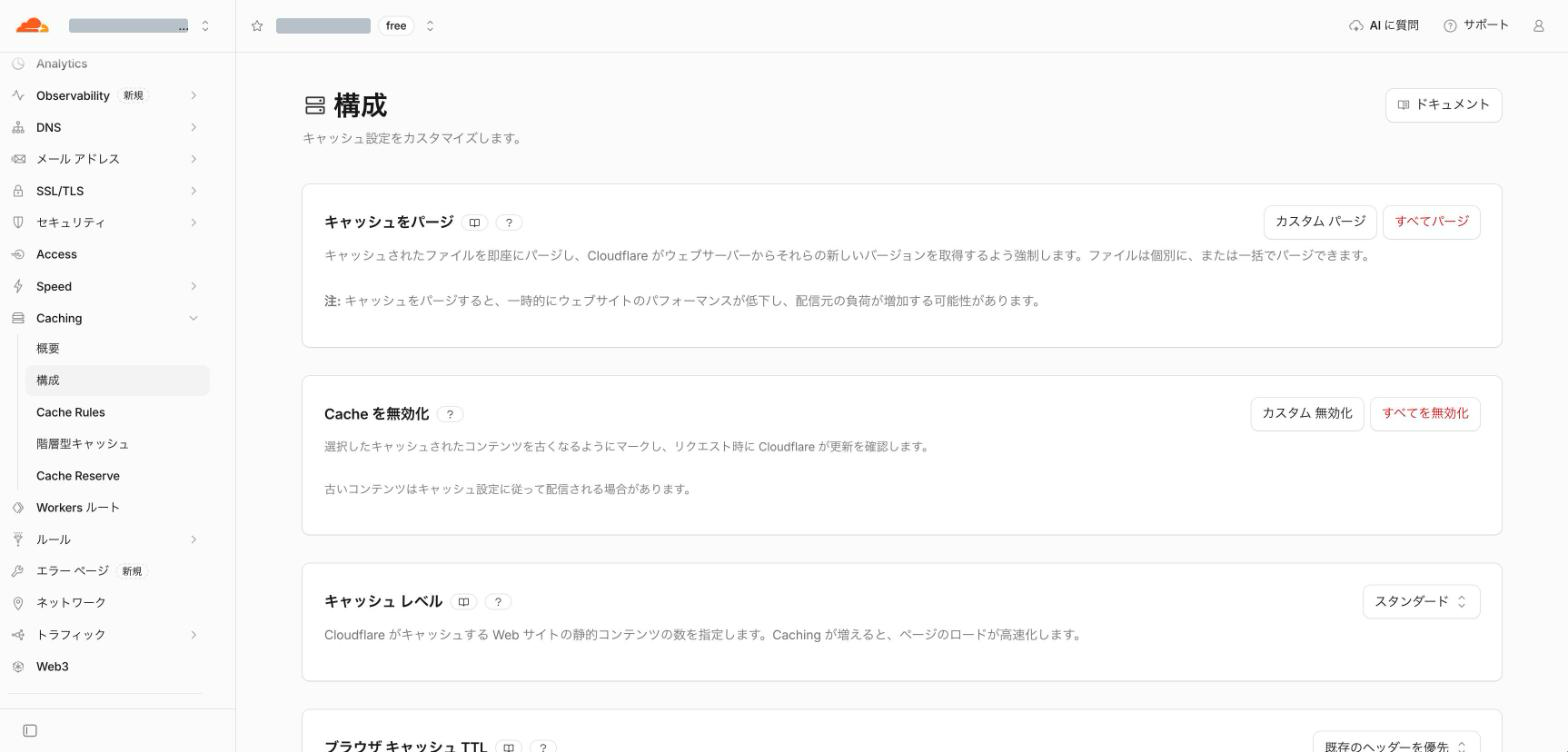
左のメニューの「Caching」の「構成」には、更新が反映されないときに使う2つの機能があります。1つは、保存されたファイルを消す「キャッシュをパージ」です。
もう1つは、同じ画面の下のほうにある「開発モード」です。オンにすると3時間、キャッシュを使わずにサーバーの今の状態がそのまま見えます。保存されたファイルは消えないので、終わったあとにパージが要ることもあります。
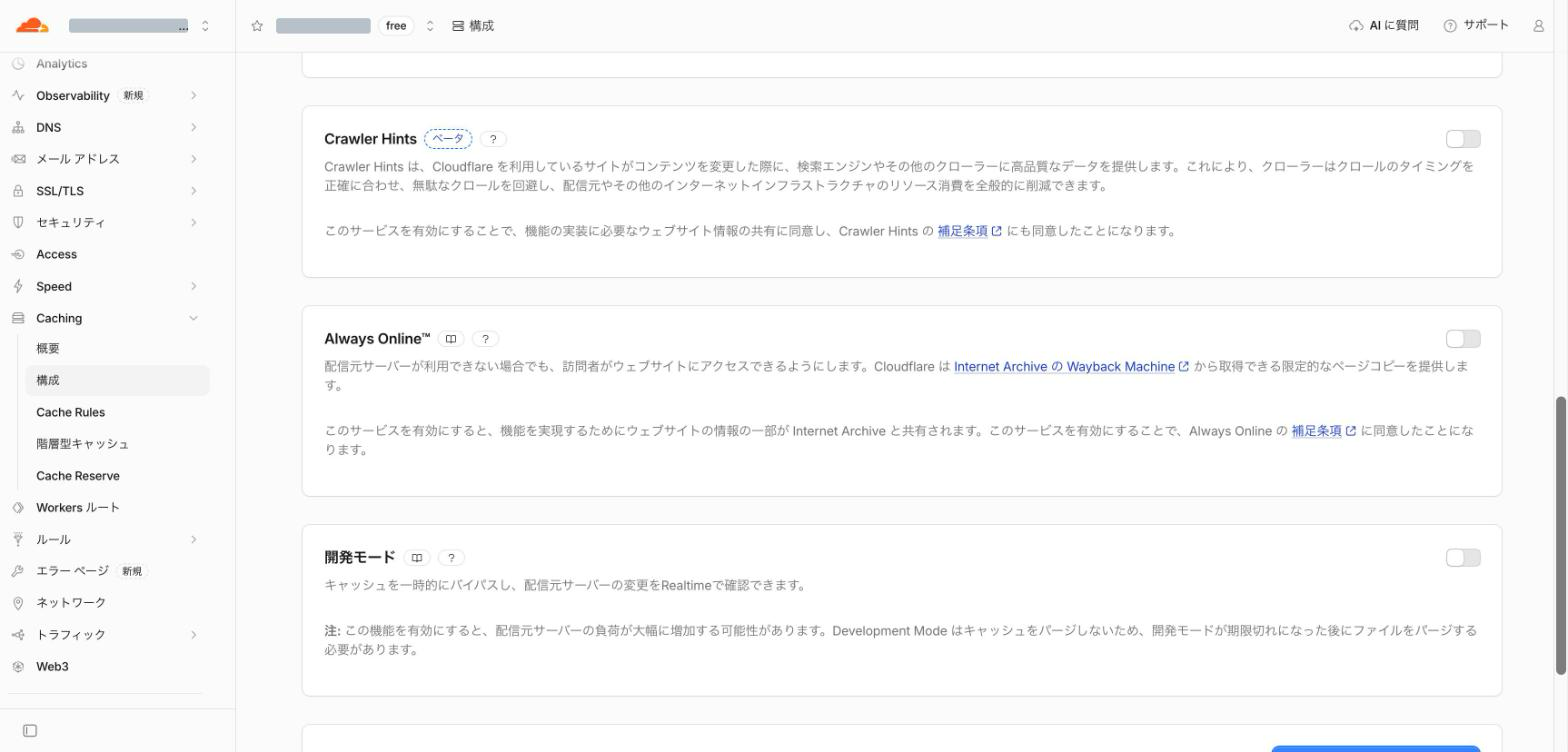
どちらも、更新が反映されないときに使います。いまは場所だけ覚えておけば困りません。
セキュリティ(はじいた通信)
Cloudflare がはじいた通信は、左のメニューの「セキュリティ」の中にある「Analytics」を開き、「イベント」のタブで見られます。いつ、どの国のどの IP からの通信を、どの仕組み(サービス)で止めたかが、サンプルのログで分かります。
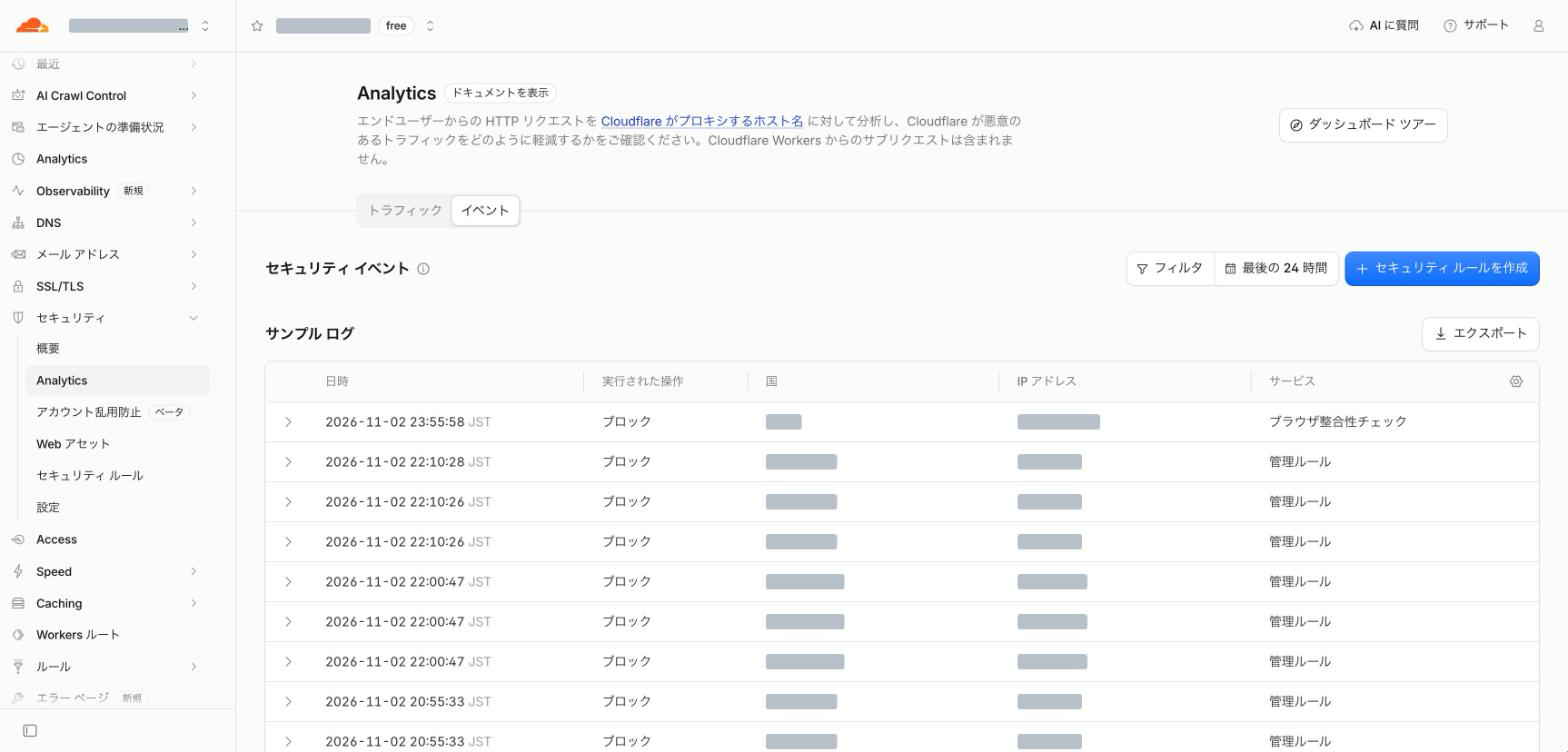
入れた直後は、正しいアクセスまで止めていないかを確かめる場所として使います。
AI Crawl Control(AI クローラー)
左のメニューの「AI Crawl Control」の「概要」には、どの AI クローラーがどれだけ来ているかが出ます。
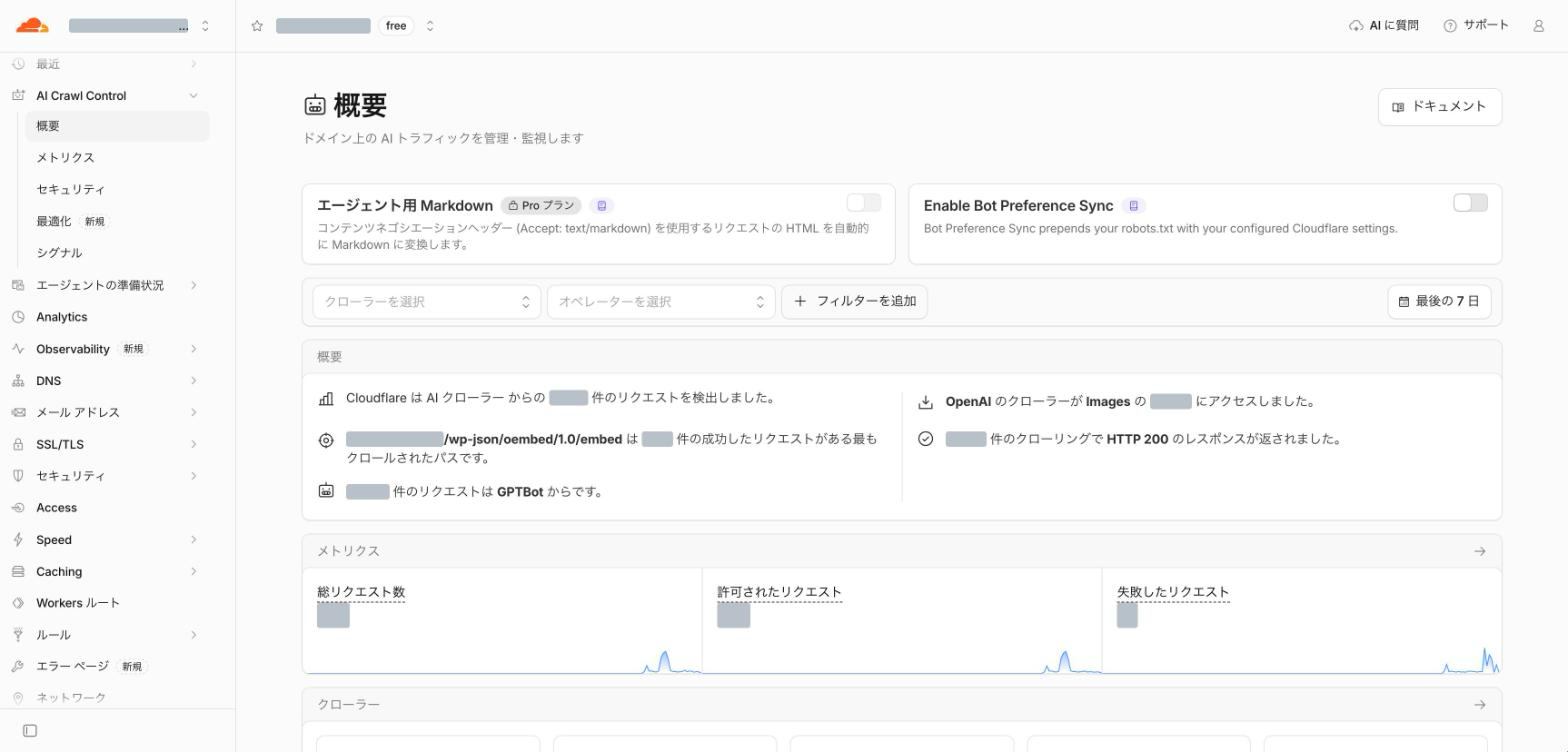
クローラーごとに止めるかどうかは、AI Crawl Control の中の「セキュリティ」で切り替えます。右端の「クローラーをブロック」のスイッチがオフなら許可、オンなら止めます。
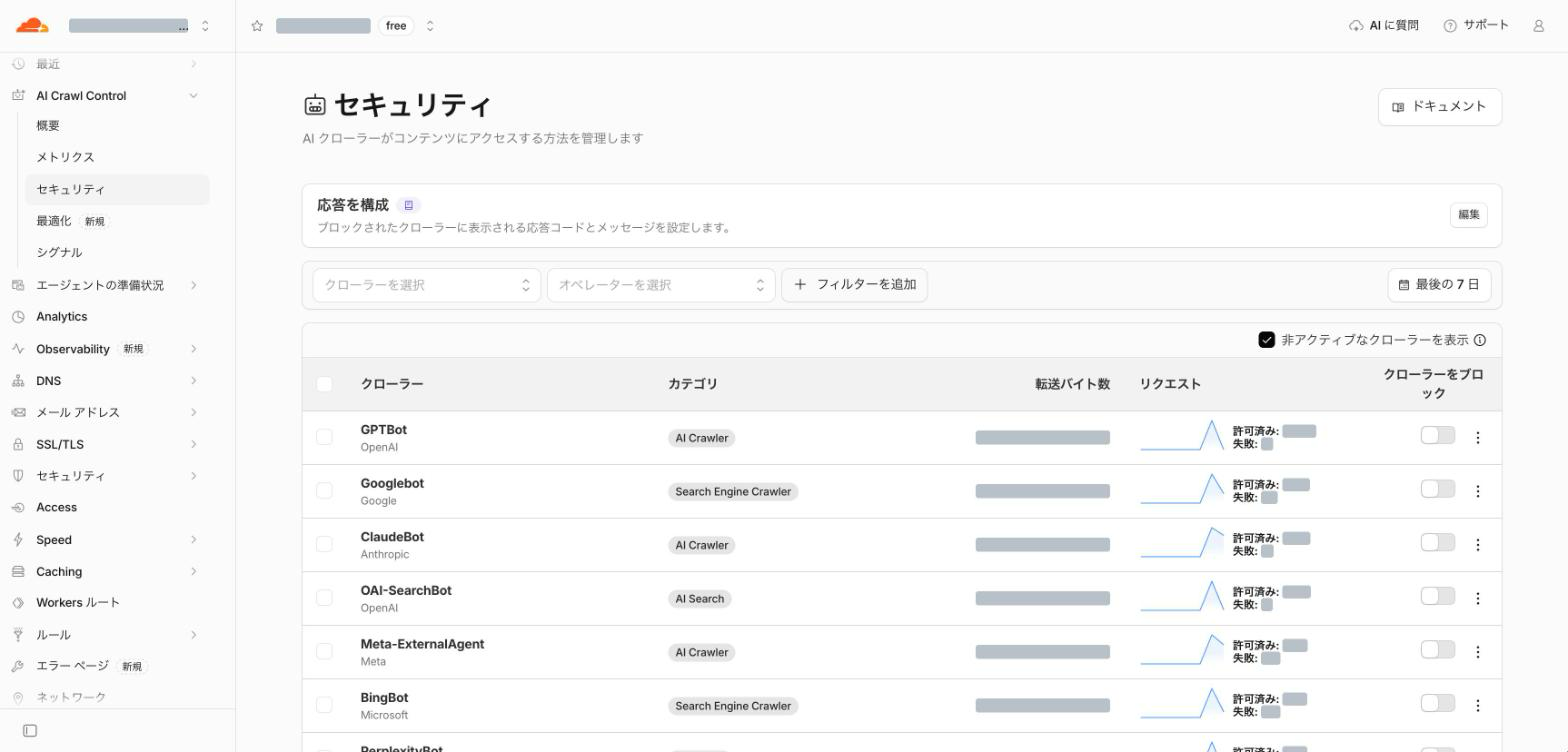
一覧には Googlebot や BingBot のような検索エンジンのクローラーも並んでいます。止めると検索結果に出なくなるので、スイッチはオフのままにします。
Analytics(余裕があれば)
左のメニューの上のほうにある「Analytics」では、リクエスト数・データ転送量・訪問数・キャッシュヒット率などのグラフが見られます。
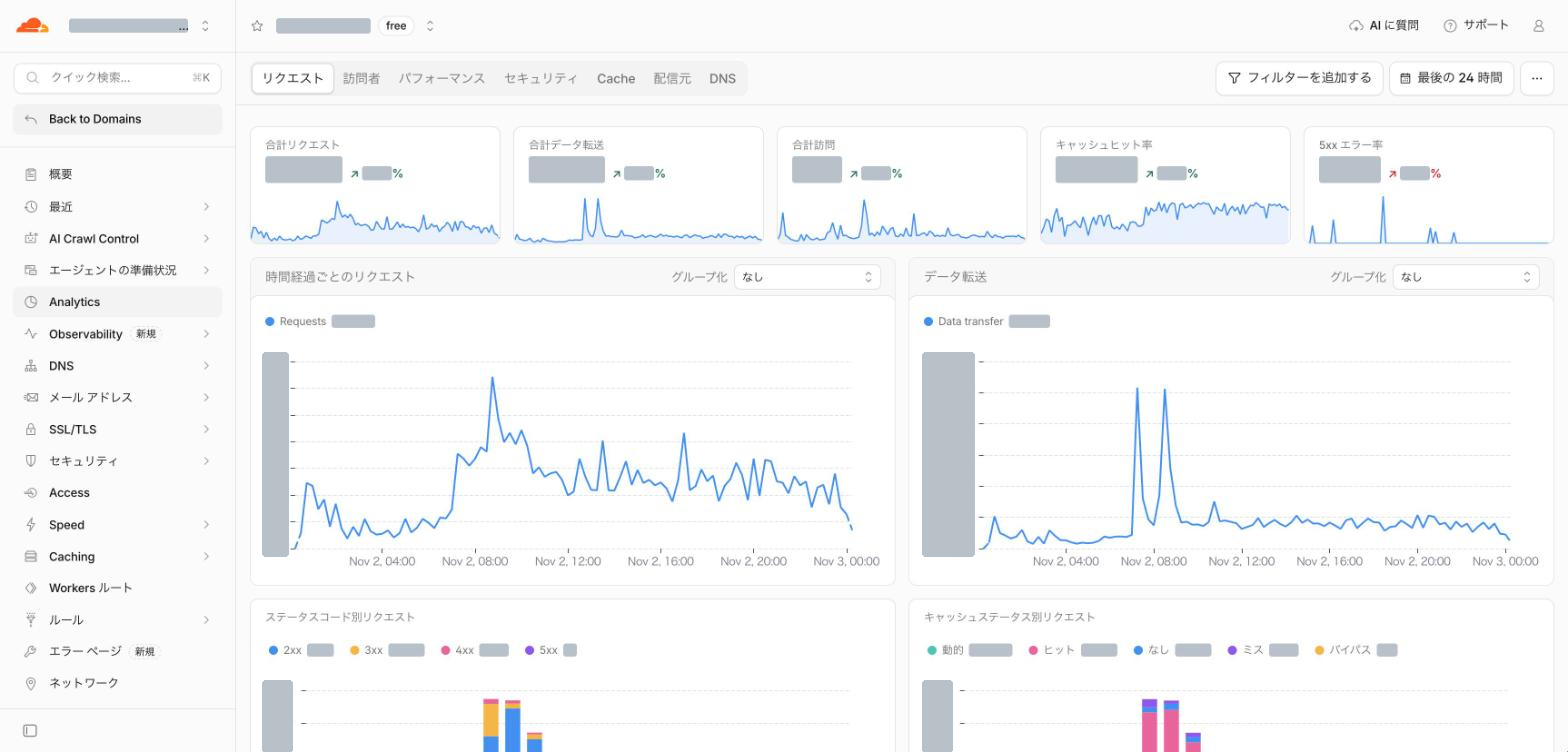
ここの数字は、Google アナリティクス(GA4)の数字とは合いません。Cloudflare は画像やクローラーも含めて、Cloudflare を通ったリクエストをすべて数えます。GA4 が数えるのは、ページで動くタグが送ったものだけです。数え方の違いは No.232 にまとめています。
入れた日に触る設定と触らない設定
入れた日に触るのは4つだけにして、残りは標準のまま様子を見ます。機能を一度に全部オンにすると、何かが壊れたときに原因を探せなくなるからです。
| 設定 | 場所 | 選ぶもの | 理由 |
|---|---|---|---|
| 暗号化モード | SSL/TLS > 概要 | フル(厳格)で動かす | サーバーまでの区間も暗号化する |
| 常に HTTPS を使用 | SSL/TLS > エッジ証明書 | オン | http のアクセスを https に送る |
| プロキシの状態 | DNS > レコード | メール・管理用はグレー | メールや管理画面を止めない |
| AI クローラー | AI Crawl Control | サイトの方針どおり | 追加画面での選択を見直す |
暗号化モードが「フル(厳格)」で動いているかを見る
初期設定の「自動 SSL/TLS」のままで、その下の「現在実行中」がフル(厳格)なら何もしなくて構いません。違っていたら、フル(厳格)を選んで保存します。下の画面は、フル(厳格)を手で選んだ状態です。どちらの場合も、サーバーに有効な証明書(レンタルサーバーの無料 SSL など)が入っていることが前提です。
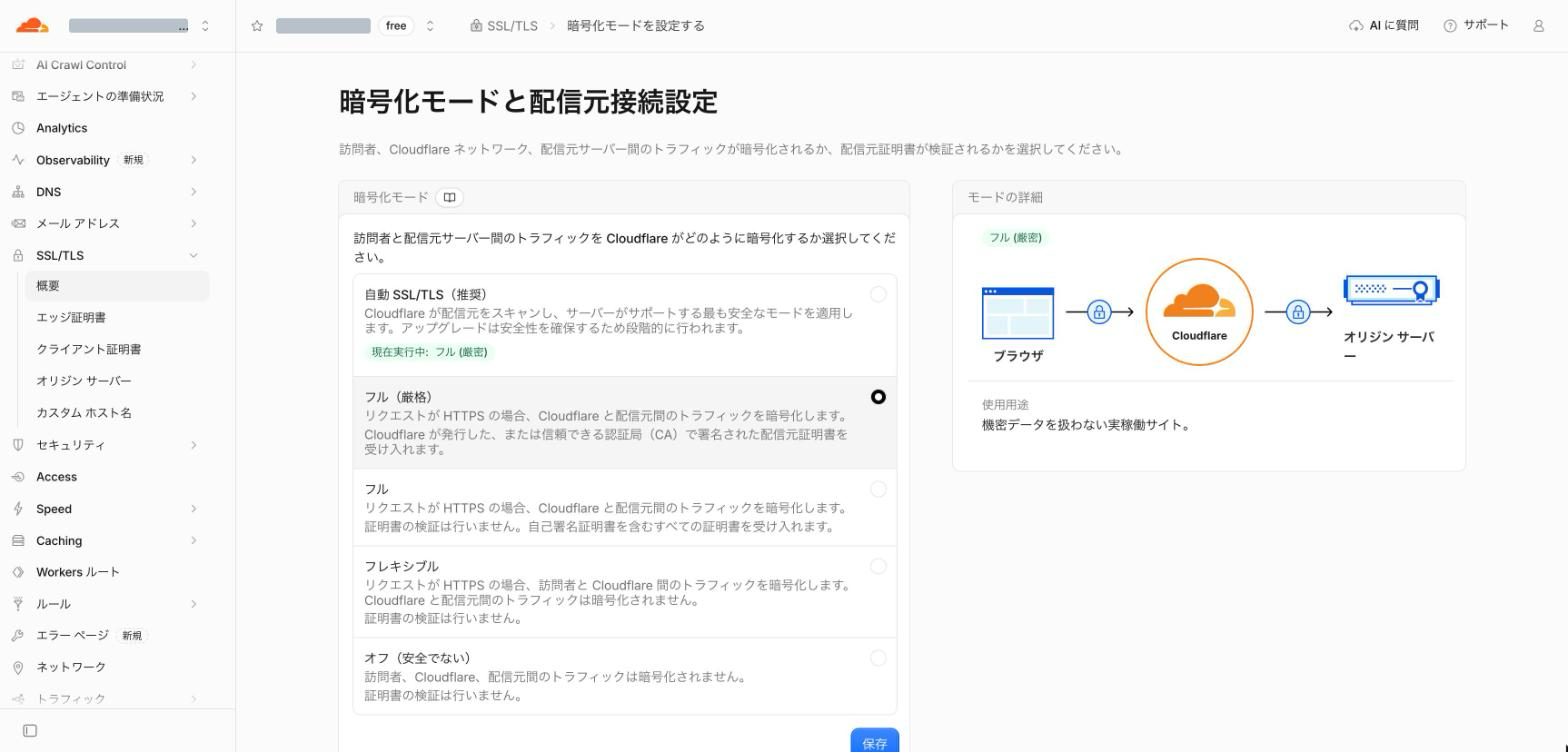
「自動 SSL/TLS」は、Cloudflare がサーバーを定期的に調べて、使える中でいちばん安全なモードを選ぶ設定です。安全なほうへ少しずつ上げることはあっても、下げることはありません。
避けたいのは「フレキシブル」です。訪問者から Cloudflare までは暗号化されますが、Cloudflare からサーバーまでは暗号化されません。サーバーが http を https に転送する設定だと、転送がくり返されてページが開かなくなります(Cloudflare の公式ドキュメントにある典型例です)。証明書がまだ入っていないなら、先にサーバーで SSL を有効にします(「HTTPS化とSEO|常時SSLの移行手順」)。
「常に HTTPS を使用」は、SSL/TLS の「エッジ証明書」の中にあります。
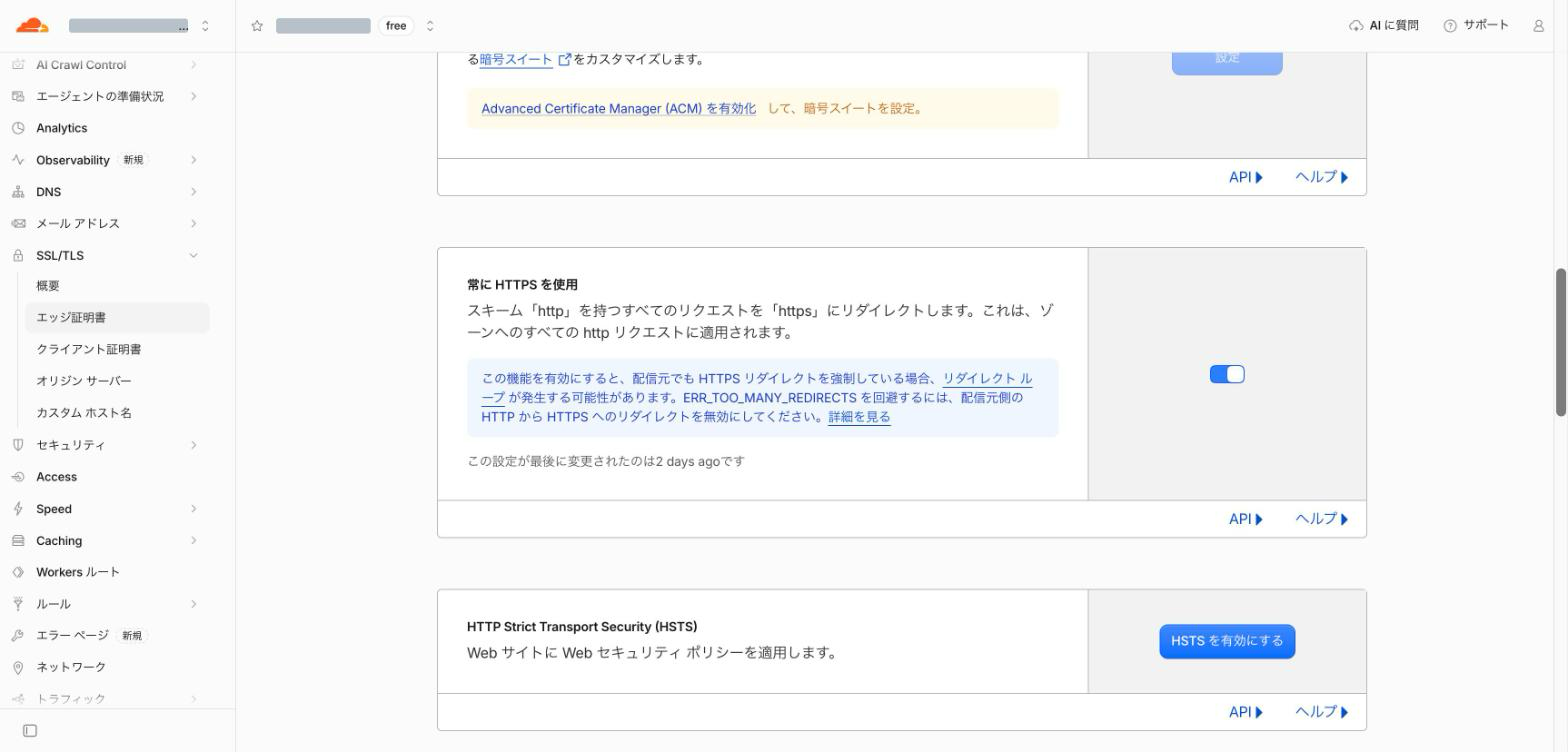
画面には、サーバー側でも転送を強制しているとリダイレクト ループ(転送のくり返し)が起きうる、という注意書きがあります。Cloudflare の公式ドキュメントによると、ループの多くは、暗号化モードがフレキシブルのままのときや、サーバーが https を http に戻す転送をしているときに起きます。ページが開かなくなったら、まず暗号化モードを確かめます。
入れた日には触らない設定
次の設定は、便利な反面、サイトの作りによっては表示が崩れたり、必要な通信まで止めたりします。入れた日には触らず、サイトが落ち着いてから1つずつ試します。
| 設定 | 何が起きうるか |
|---|---|
| HTML のキャッシュ | ログイン中の画面が、ほかの訪問者に配られることがある |
| Rocket Loader | JavaScript の読み込みが変わり、テーマが動かなくなる |
| Bot Fight モード | API やスマホアプリの通信まで止めることがある |
| DNSSEC | ネームサーバーの切り替えが落ち着くまで有効にしない |
Bot Fight モードは、WAF のカスタムルールを作っても外せません(IP アクセスルールに当たる通信は対象外)。必要な通信が止まったら、オフに戻すのが早道です。
HTML のキャッシュでは、著者も以前、別の案件で事故を経験しています。ログインした後の管理画面に、他人のアカウントが表示されました。そのいきさつは 「Cloudflare導入をAIと進めた実例!メールを止めないDNS移行と人の確認」 に失敗談として書いています。
サーバー会社にもキャッシュの機能がある場合、両方でキャッシュすると、更新が反映されないときにどちらを消せばよいか分からなくなります。速さのための設定は、サイトの仕組みが分かってから足していきます(「WordPress高速化の定番施策|プラグイン・サーバー・キャッシュ」)。
ネームサーバーを Cloudflare に切り替える
最後に、ドメインの登録先でネームサーバーを Cloudflare が指定した2台に変えます。ここで初めて、Cloudflare の住所録が使われ始めます。
- Cloudflare のネームサーバーを確かめる: サイトを追加したときに控えた2台です。あとから確かめるときは、左のメニューの「DNS」の「設定」を開きます
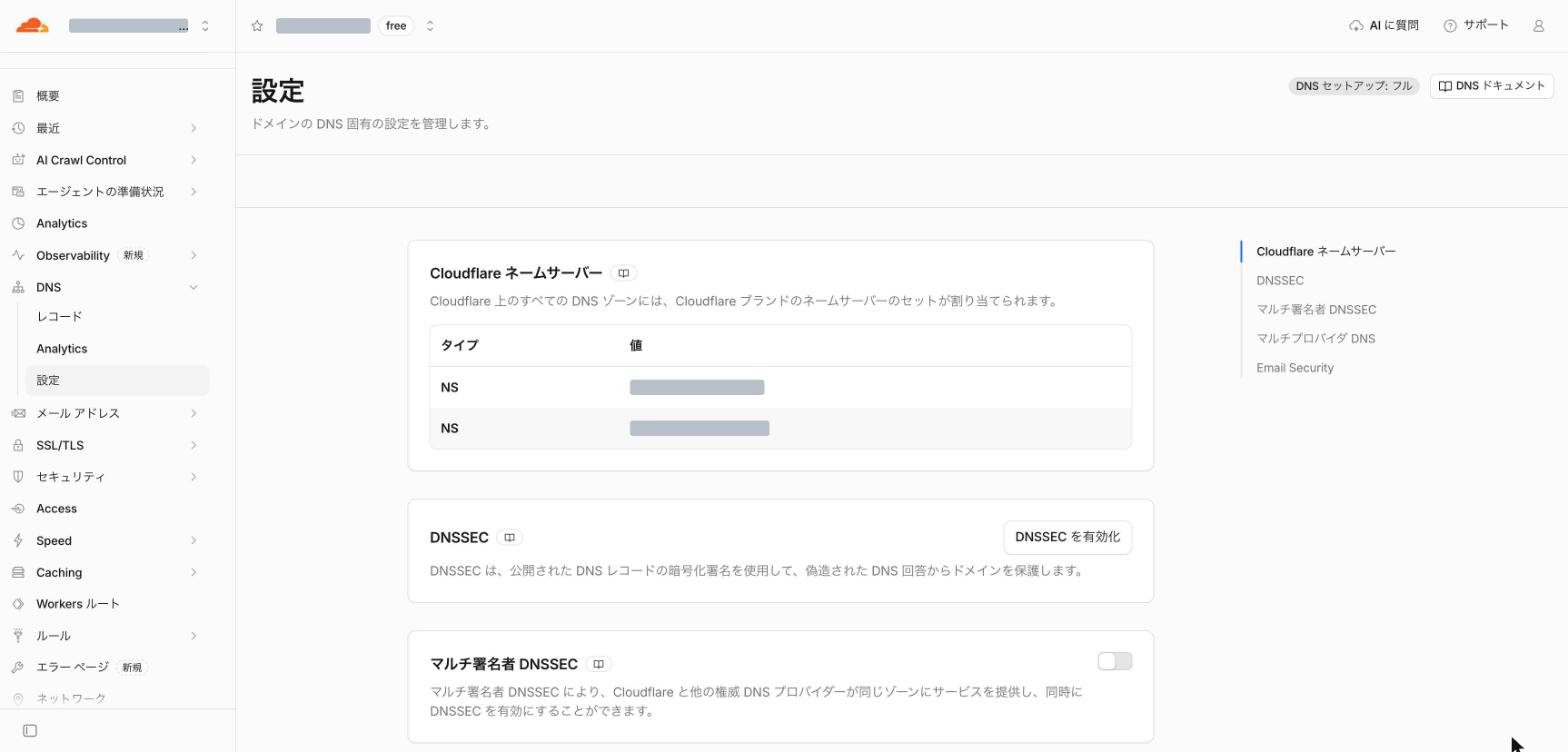
- 登録先でネームサーバーを変える: お名前.com・ムームードメイン・Xserver ドメインなど、ドメインを取った会社の管理画面で、ネームサーバーを Cloudflare の2台に書き換えます。手順は各社のマニュアルにあります
- 「アクティブ」になるのを待つ: Cloudflare の公式ドキュメントでは、登録先の反映に最大24時間かかります。ドメインの一覧のステータスが「アクティブ」になれば完了です
反映を待つ間も、今の DNS の設定は消さずに残しておきます。うまくいかなかったときに、元に戻せるようにするためです。
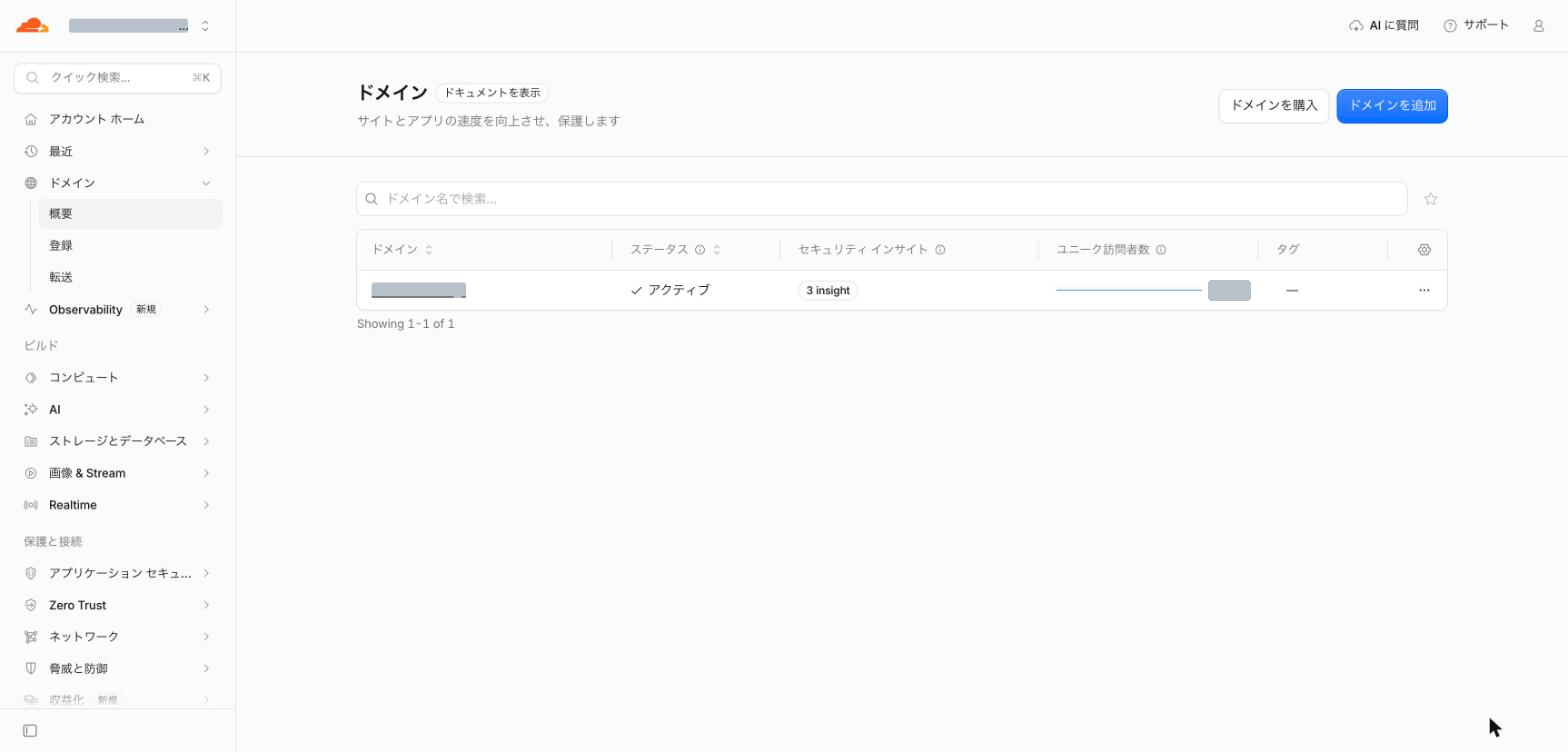
切り替えたら、次のことを確かめます。
- サイトが表示される
- http で開くと https に変わる
- ドメインのメールが送れて、届く
- WordPress の管理画面にログインできる
- お問い合わせフォームから実際に送信できる
切り替えを2回に分けて、メールもサイトも止めずに進めた段取りは、次の記事で実例として紹介しています。
 関連記事Cloudflare導入をAIと進めた実例!メールを止めないDNS移行と人の確認Cloudflareの導入は、DNSを移す日とサイトの通信を切り替える日を分けると、メールもサイトも止めずに進められます。メールを止めないための6つの確認、29件の取り込みと56通りの照合、AIに任せた所と人が確かめた所を画面で示します。
困ったときの戻し方
戻し方は3段あり、軽いものから試します。重い戻し方ほど、元に戻るまでに時間がかかるからです。
その前に、更新が反映されないだけならキャッシュが原因です。「キャッシュをパージ」か「開発モード」を先に試します。
1段目は、おかしいサービスの行だけを DNS の「レコード」でグレーにする方法です。5分ほどで、その行の通信だけがサーバーへ直接届くようになります。
2段目の一時停止は、ドメインの概要の右列をいちばん下まで送った「高度な操作」にあります。一時停止すると、通信は Cloudflare を通らずにサーバーへ直接届くようになり、5分ほどで切り替わります。その間は、Cloudflare のルールや WAF、Cloudflare の証明書も効きません。
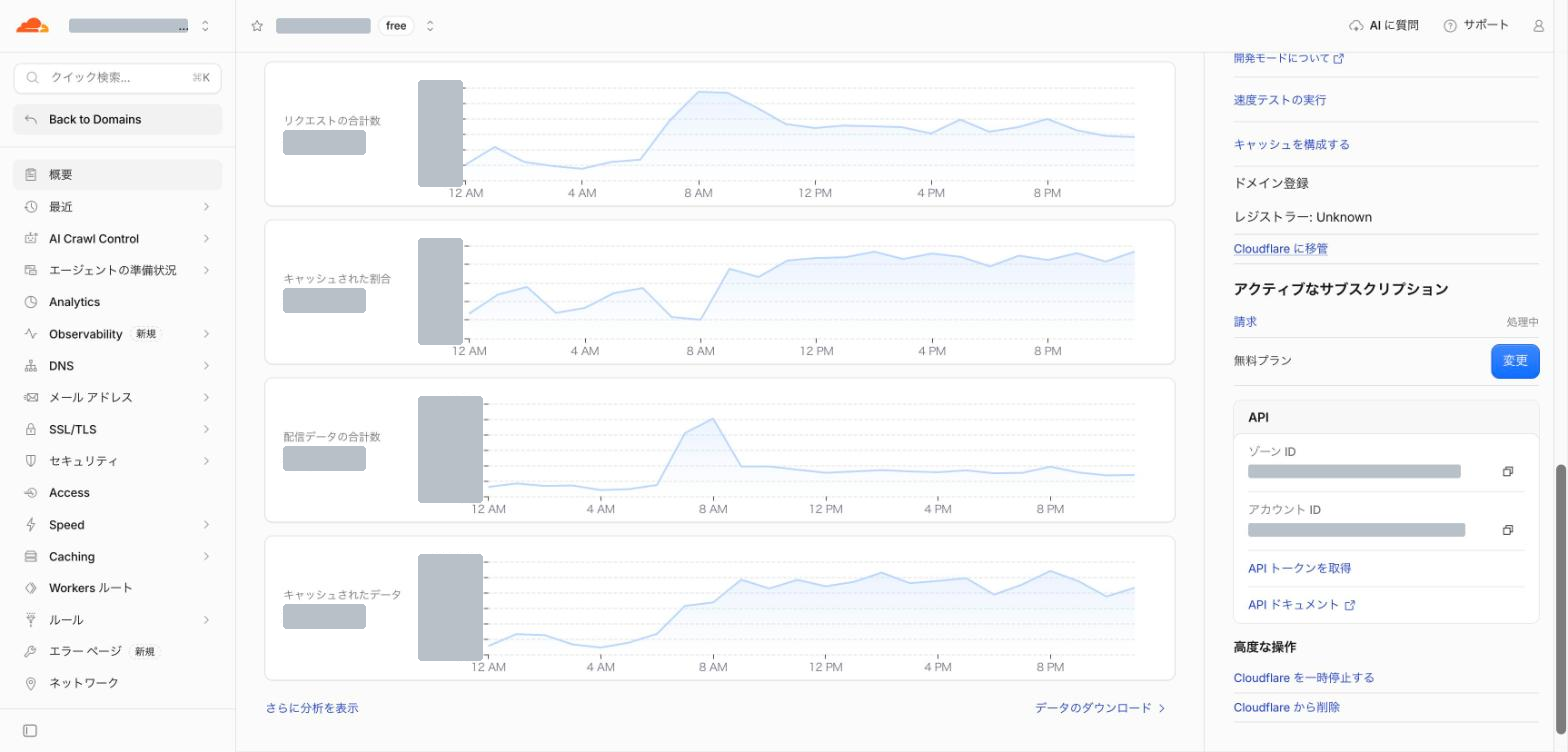
すぐ下に「Cloudflare から削除」があるので、押し間違えないように気をつけます。
3段目は、ドメインの登録先でネームサーバーを元に戻す方法です。Cloudflare をやめることになり、登録先の反映に最大24時間、古い情報が消えるまでを含めると最大2日ほどかかります。今の DNS の設定を消さずに残しておくのは、このときのためです。
よくある質問
Cloudflare を入れると SEO に影響はありますか?
Google 検索セントラルのブログ(2024年12月)は、CDN を使うサイトの利点として、クロールの頻度を上げやすいことを挙げています。CDN を使うこと自体を避けるようには書かれていません。
気をつけたいのは、ボット対策が Google のクローラーまで止めてしまうことです。同じブログもこの点に注意を促しています。Cloudflare の WAF やボット対策を強めたあとは、Search Console の URL 検査で、ページが正しく取得できるかを確かめてください。表示の速さと検索の関係は 「コアウェブバイタル改善ガイド|LCP・INP・CLSの意味と対策」 にまとめています。
- Cloudflare は、サイトの前に立って DNS・速さ・SSL・守りを受け持つサービス。個人や中小企業のサイトなら、まず無料プランで足りる
- 入れた日に触るのは、暗号化モード・常に HTTPS・プロキシの状態・AI クローラーの4つ。HTML のキャッシュや Rocket Loader は落ち着いてから
- 困ったら、レコードをグレー → 一時停止 → ネームサーバーを戻す、の順で軽いものから試す
参考にした一次情報
- How Cloudflare DNS works Cloudflare Docs・最終更新 2026-04-20、確認日 2026-11-03
- Network & CDN pricing Cloudflare・確認日 2026-11-03
- Set up a primary zone (Full setup) Cloudflare Docs・最終更新 2026-07-29、確認日 2026-11-03
- Proxy status Cloudflare Docs・最終更新 2026-04-21、確認日 2026-11-03
- Content Independence Day: no AI crawl without compensation! Cloudflare Blog・2025-07-01、確認日 2026-11-03
- Have it both ways: stay discoverable in search while disallowing AI training Cloudflare Blog・確認日 2026-11-03
- Say it once: introducing Bot Preference Sync Cloudflare Blog・2026-08-21、確認日 2026-11-03
- Encryption modes Cloudflare Docs・最終更新 2026-04-16、確認日 2026-11-03
- ERR_TOO_MANY_REDIRECTS Cloudflare Docs・最終更新 2026-09-01、確認日 2026-11-03
- Rocket Loader Cloudflare Docs・最終更新 2026-08-14、確認日 2026-11-03
- Bot Fight Mode Cloudflare Docs・最終更新 2026-08-03、確認日 2026-11-03
- Development Mode Cloudflare Docs・最終更新 2026-04-16、確認日 2026-11-03
- Pause Cloudflare Cloudflare Docs・最終更新 2026-04-20、確認日 2026-11-03
- Profile settings Cloudflare Docs・最終更新 2026-04-20、確認日 2026-11-03
- Crawling December: CDNs and crawling Google 検索セントラル ブログ・2024-12-24、確認日 2026-11-03
- WordPressセキュリティ設定 エックスサーバー マニュアル・確認日 2026-11-03
- 無料独自SSL設定 エックスサーバー マニュアル・確認日 2026-11-03
